
Vereinsvorlage in WordPress importieren
Egal, ob du die kostenlose Vorlage ausprobierst oder eine Vereinsvorlage gekauft hast: Am Ende liegt eine ZIP-Datei auf deinem Computer. In dieser einen Datei steckt deine komplette Vereinswebsite, mit Design, Seiten, Kalender, Newsletter und allem, was dazugehört. Mit dieser Anleitung bekommst du sie in WordPress.
Wo lädst du die Vorlage herunter?
Die kostenlose Vereinsvorlage lädst du direkt hier auf der Seite herunter. Die Zugangsdaten für den Administrator bekommst du per E-Mail.
Die Kaufvorlagen kommen aus dem Shop. Nach der Bestellung findest du sie in deinem Kundenkonto unter Mein Konto → Downloads. Dort klickst du bei deiner Vorlage auf ZIP-Datei. Die Administrator-Zugangsdaten stehen in deiner Bestellbestätigung.
Die ZIP-Datei musst du nicht entpacken. Du lädst sie gleich genau so in WordPress hoch. Heb außerdem die E-Mail gut auf, denn du brauchst sie direkt nach dem Import.
Wohin du die Vorlage importierst
Für den Import brauchst du eine WordPress-Installation bei deinem Webhoster. Nimm dafür eine neue, noch nicht eingerichtete Installation. Der Import ersetzt nämlich alles, was vorher in WordPress war: Inhalte, Benutzer, Plugins und Design. Worauf du bei der Wahl deines Hostings achten solltest, steht in der Checkliste für Vereins-Webhosting.
Schritt für Schritt: So importierst du deine Vorlage
Im Video siehst du den ganzen Ablauf, vom Download bis zur fertig importierten Vereinsseite. Darunter findest du dieselben Schritte zum Nachlesen.
1. Adminbereich öffnen
Melde dich im Adminbereich deiner neuen WordPress-Installation an.
2. WPvivid installieren
Den Import erledigt das kostenlose Plugin WPvivid. Gehe zu Plugins → Plugin hinzufügen und tippe oben rechts in die Suche WPvivid ein. In den Ergebnissen tauchen mehrere Plugins mit ähnlichem Logo auf. Du brauchst das mit dem Namen WPvivid — Backup, Migration & Staging, meist ganz oben links. Klicke dort auf Jetzt installieren und danach auf Aktivieren.
3. Upload-Bereich öffnen
Nach dem Aktivieren öffnet WPvivid direkt seine Übersicht. Links im Menü findest du sie später unter WPvivid Backup → Sicherung & Wiederherstellung. Scrolle auf dieser Seite nach unten bis zu den beiden Reitern Sicherungen und Hochladen und klicke auf Hochladen.
4. ZIP-Datei hochladen
Ziehe deine ZIP-Datei in das gestrichelte Feld „Dateien hier ablegen“. Alternativ klickst du auf Dateien auswählen und suchst sie auf deinem Computer heraus. Die Datei erscheint dann unter dem Feld. Klicke jetzt auf Upload.
Neben dem Dateinamen läuft eine Prozentanzeige mit. Lass das Browserfenster in dieser Zeit offen, auch wenn es bei großen Vorlagen eine Weile dauert. Ist alles oben, meldet sich der Browser mit dem kurzen Hinweis „The upload has completed.“ Das ist englisch, heißt aber nur: Upload fertig. Klicke auf OK.
5. Wiederherstellung starten
Im Reiter Sicherungen steht deine Vorlage jetzt als „Uploaded Backup“ in der Liste. Klicke in dieser Zeile in der Spalte „Wiederherstellen“ auf Wiederherstellen.
Es öffnet sich ein neuer Reiter mit einem Warnhinweis: Die Wiederherstellung ersetzt Themes, Plugins, Uploads und Datenbank der aktuellen Website. Bei einer frischen Installation gibt es da nichts zu verlieren. Klicke auf den blauen Button Wiederherstellen.
6. Import bestätigen und laufen lassen
Der Browser fragt noch einmal nach: „Bist du sicher, dass du fortfahren möchtest?“ Klicke auf OK.
Jetzt läuft der eigentliche Import. Du siehst einen Fortschrittsbalken und darunter ein Protokoll, in dem viele Zeilen durchrauschen. Die musst du nicht lesen. Wichtig ist nur: Schließ die Seite nicht und wechsle nicht zu einer anderen Seite, solange der Balken läuft. Je nach Vorlage und Hosting dauert das ein paar Minuten.
7. Import abschließen
Steht der Balken auf 100 Prozent, kommt die Meldung „Wiederherstellung erfolgreich abgeschlossen.“ Klicke auf OK. Deine Vereinswebsite ist jetzt komplett da.
8. Als Administrator anmelden
Mit der Vorlage ist auch der neue Benutzer eingezogen. Deshalb schickt WordPress dich nach dem Import automatisch zur Anmeldeseite. Das ist in Ordnung. Du meldest dich einfach mit den Administrator-Zugangsdaten aus deiner E-Mail beziehungsweise Bestellbestätigung neu an.
Wenn du erst einmal nur schauen willst, wie die Seite aussieht, klickst du unter dem Anmeldefeld auf den Link mit dem Namen deines Vereins, zum Beispiel „← Zu Sportverein e.V.“.
Falls du die Anmeldeseite später wieder brauchst, hängst du /wp-admin hinter deine Adresse, also zum Beispiel deine-domain.de/wp-admin.
Falls eine Seite nicht gefunden wird
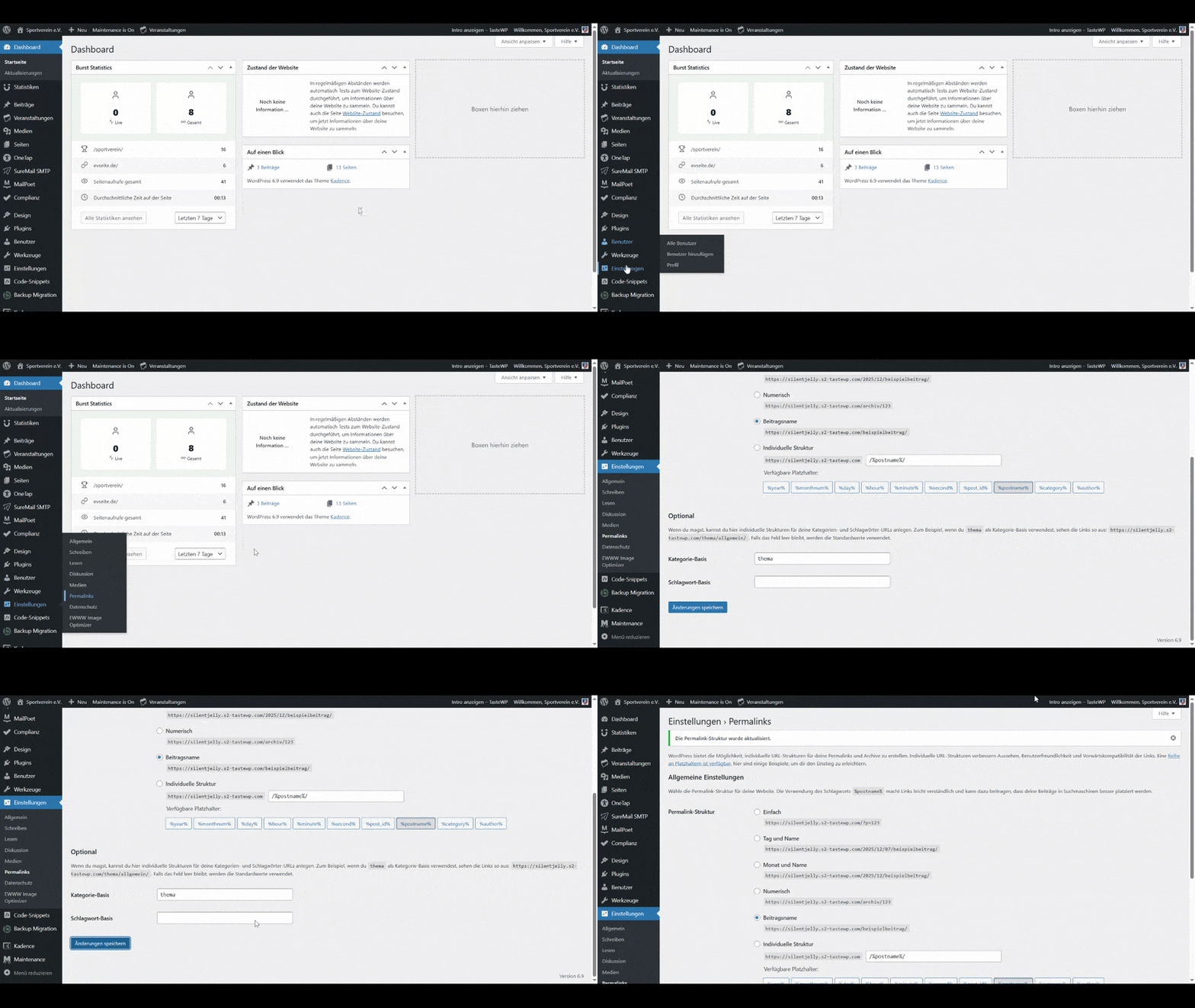
Normalerweise funktionieren alle Seiten direkt nach dem Import. Falls du beim Durchklicken trotzdem auf einer 404-Seite landest, hilft ein Klick: Gehe zu Einstellungen → Permalinks, scrolle nach unten und klicke auf Änderungen speichern. Du musst dort nichts verändern. Das Speichern reicht, damit WordPress die internen Links neu aufbaut.
Und jetzt?
Die Website gehört dir. Der nächste Schritt ist allerdings Pflicht: Alle Vorlagen starten mit denselben Zugangsdaten, also änderst du jetzt das Administrator-Passwort. Das dauert weniger als eine Minute. Weitere Anleitungen für die ersten Schritte findest du im Hilfe-Bereich.