Manchmal muss es einfach schnell gehen. Ein Verein braucht eine Website, aber keine Konzeptphase, keine Technikdiskussion, keine Agenturtermine. Es geht erst einmal nur darum, gefunden zu werden und erreichbar zu sein.
Für genau solche Situationen ist so eine Vereinswebsite als Startversion gedacht: in 30 Minuten online gehen mit WordPress. Diese Anleitung zeigt den Weg, um jetzt zu starten.
Was am Ende dieser Schritt-für-Schritt-Anleitung steht:
- Eine klar sturkturierte Vereinsseite
- Vereinsangebot: welche Gruppen, Sparten oder Projekte der Verein hat.
- Vereinstermine: wann findet, was statt (und wo).
- Mitgliedschaft: wie wird man Mitglied mit Beitragsübersicht und dem Mitgliedsantrag als PDF zum Download
- Kontaktbereich: E-Mail/Telefon/Adresse, Ansprechpartner und Social Media Links
- Pflichtseiten: Impressum und Datenschutzerklärung
Wenn du direkt loslegen willst, dann starte hier. Falls du vorher noch kurz prüfen möchtest, ob der Aufbau für dich so passt, findest du hier die drei passenden Anlaufstellen:
- Vergleich: Baukasten vs Agentur vs WordPress
- Welche Seiten/Inhalte eine Vereinswebsite braucht
- Kosten für eine Vereinsseite grob einschätzen
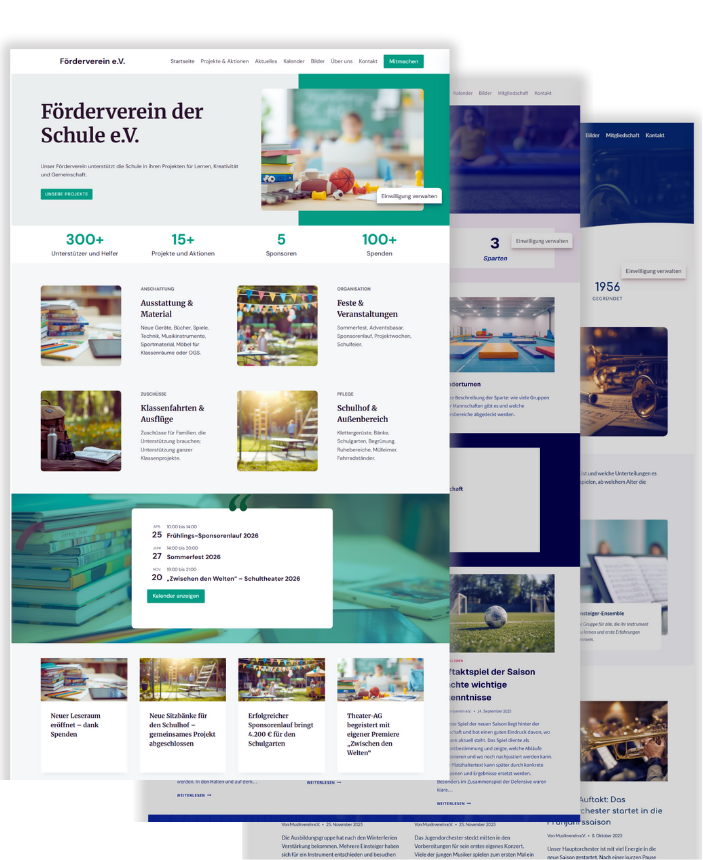
- Beispiele sehen (wie Vereinsseiten in der Praxis aussehen)
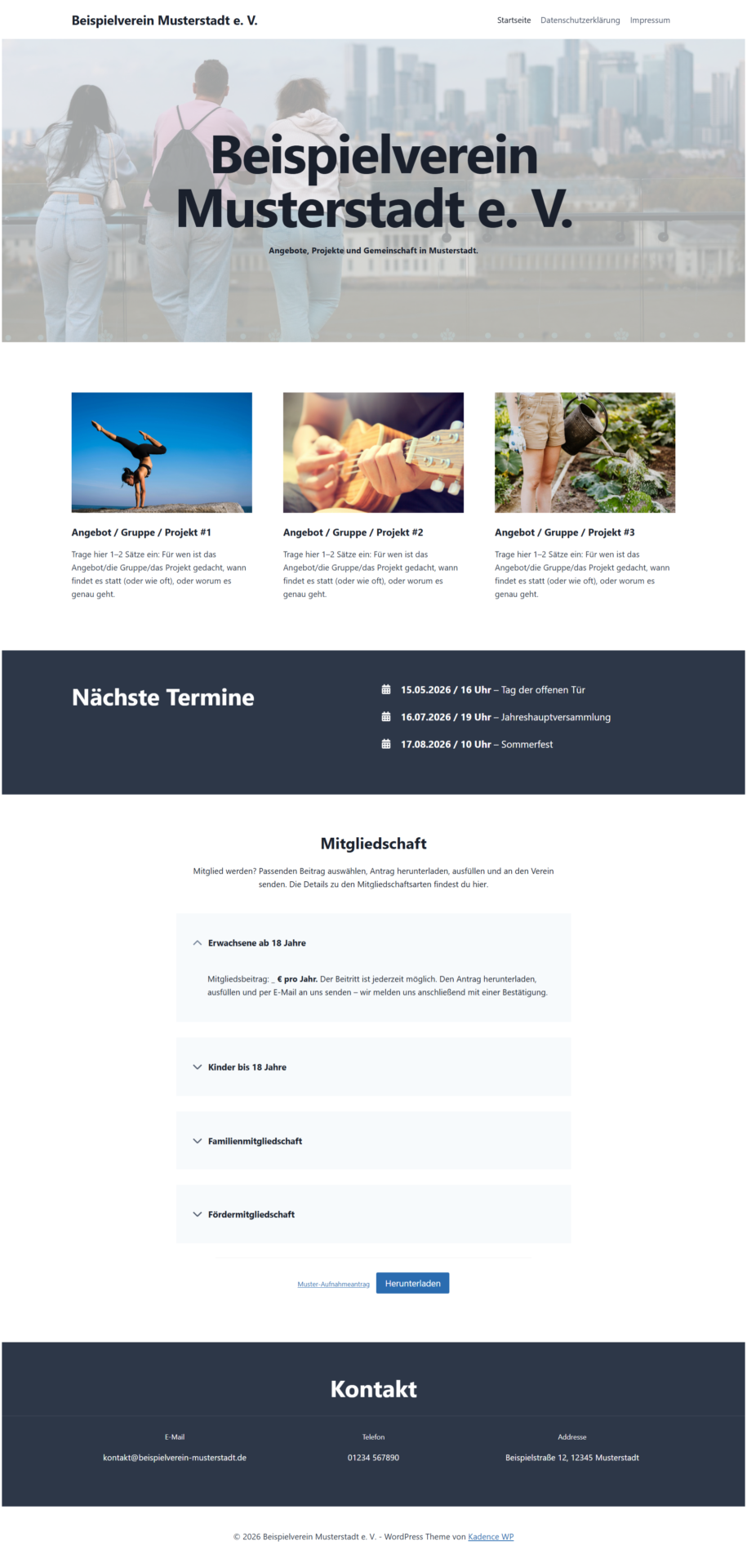
In diesem Tutorial baust du eine Seite für einen Beispielverein („Beispielverein Musterstadt e. V.“) auf. Ersetzte einfach die Beispielinhalte mit denen deines Vereins.
Und das ist, wie die Website für deinen Verein am Ende dieser Anleitung aussehen kann.
Los geht’s.
Schritt 1: Vereinsname und Grunddaten eintragen
Bevor du Inhalte einfügst, trägst du die Grunddaten deiner Website im Adminbereich von WordPress ein. Wenn du gerade im Frontend bist, wechselst du zuerst ins Dashboard. Im WordPress-Playground geht es so:
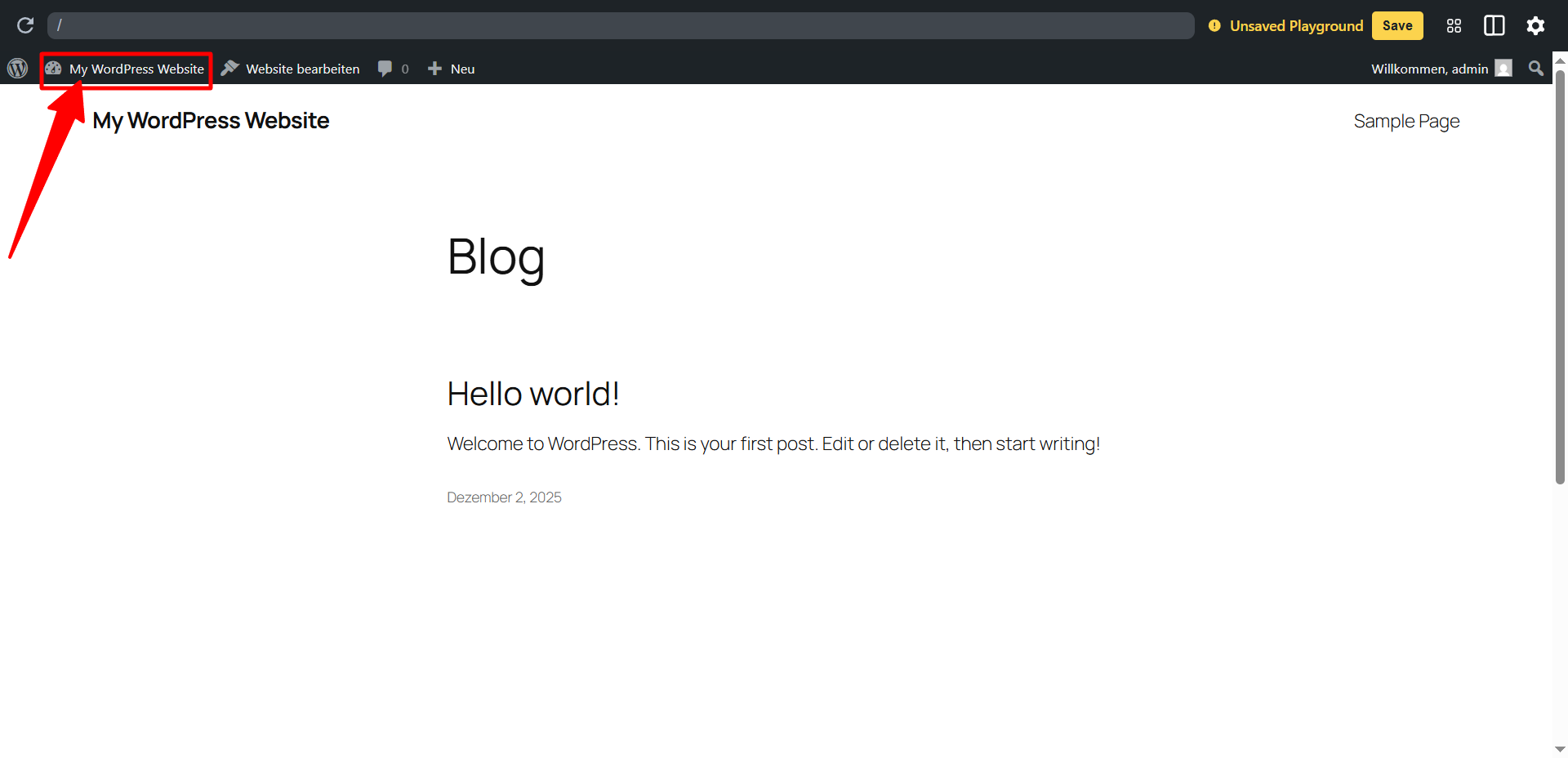
Im Dashboard findest du links das dunkle Seitenmenü. Klicke auf Einstellungen und dann auf Allgemein.
Einstellungen → Allgemein
- Seitentitel: Name deines Vereins
- Zeitzone: Berlin
- Datums- und Uhrzeitformat: für Deutschland üblich
Änderungen speichern – fertig. Damit ist die Grundlage gesetzt.
Schritt 2: Eine Startseite für deinen Verein festlegen
Lege im Dashboard eine neue Seite an: Seiten → Seite hinzufügen.
Gib als Titel Startseite ein und klicke anschließend oben rechts auf Veröffentlichen.
Klicke anschließend oben rechts auf Veröffentlichen.
Als Nächstes stellst du diese Seite als Homepage ein. Öffne dazu im Dashboard: Einstellungen → Lesen.
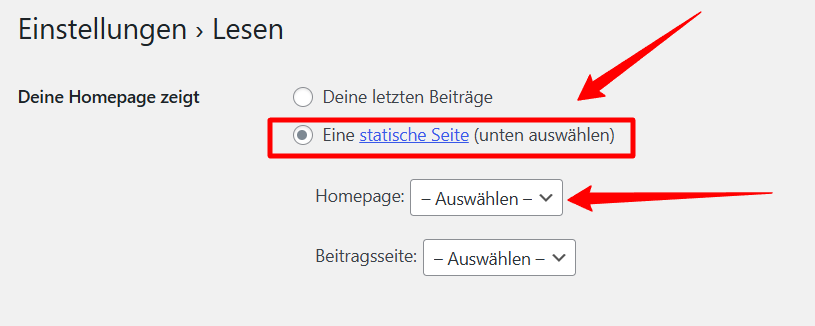
Wähle bei „Deine Homepage zeigt“ Eine statische Seite aus. Unter „Homepage“ wählst du Startseite aus und klickst auf Änderungen speichern.
Zum Prüfen klicke oben in der schwarzen Leiste auf den Websitenamen. Du siehst jetzt die neue (noch leere) Startseite im Frontend.
WordPress legt am Anfang oft eine „Sample Page“ an. Du brauchst sie nicht. Wenn du aufräumen möchtest, gehe zu Seiten → Alle Seiten, fahre mit der Maus über „Sample Page“ und klicke auf Papierkorb.
Schritt 3: Kadence Theme und Kadence Blocks installieren
Damit die nächsten Schritte bei dir genauso aussehen wie in dieser Anleitung, installierst du jetzt das Kadence Theme und das Plugin „Kadence Blocks“.
Öffne im Dashboard: Design → Themes.
Klicke auf Theme hinzufügen und suche nach Kadence.
Installiere das Theme Kadence und klicke auf Aktivieren.
Danach installierst du das passende Plugin: Plugins → Plugin hinzufügen.
Suche nach Kadence Blocks, klicke auf Jetzt installieren und dann auf Aktivieren.
Du musst hier nichts konfigurieren – es reicht, wenn Theme und Plugin aktiv sind.
Schritt 4: Layout für die Startseite ändern
Jetzt passt du die Seite so an, dass sie wie eine saubere „Leinwand“ funktioniert: ohne unnötige Elemente und mit voller Breite.
Wechsle ins Dashboard und öffne die Startseite im Editor: Seiten → Alle Seiten. Dann bei „Startseite“ auf Bearbeiten klicken.
In der rechten Seitenleiste im Editor ganz oben findest du das Icon für Seite Einstellungen (Sidebar). Dort schaltest du alles ab, was nicht gebraucht wird.:
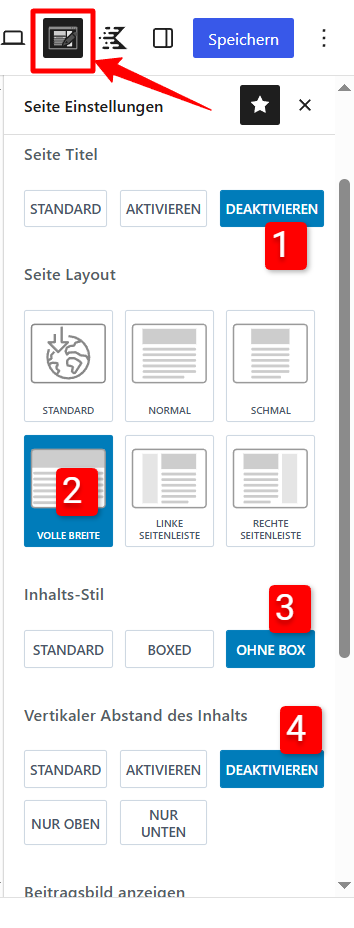
- Seitentitel deaktivieren
- Seitenlayout auf volle Breite
- Inhalts-Stil auf „Ohne Box“
- Vertikaler Abstand des Inhalts deaktivieren
Klicke auf Speichern.
Zum Prüfen: oben auf Vorschau klicken. Die Startseite wirkt jetzt wie eine einfache, breite Fläche – ideal, um im nächsten Schritt die Inhalte einzufügen.
Schritt 5: Inhalte für die Vereinsseite einfügen
Jetzt füllst du die Startseite deines Vereins mit Inhalt.
Das Grundprinzip wiederholt sich ab jetzt immer:
- Block aus der Design-Bibliothek einfügen
- Text anpassen
- Bild austauschen (optional)
- Speichern klicken
Öffne dafür die Startseite im Editor: Seiten → Alle Seiten → „Startseite“ → Bearbeiten.
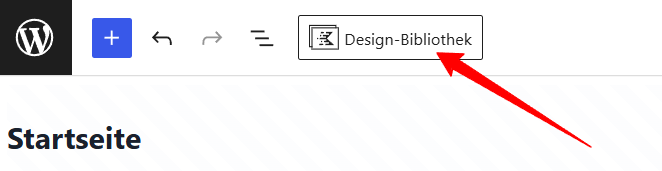
Oben im Editor klickst du auf die Design-Bibliothek. Dort findest du fertige Design-Abschnitte, die du mit einem Klick einfügen kannst.
Im nächsten Schritt setzt du die Inhalte in dieser Reihenfolge ein, damit die Seite direkt rund wirkt.
a) Vereinsname und Kurzbeschreibung einfügen
Ganz oben auf der Startseite kommt ein großer Einstiegsbereich: Vereinsname, ein kurzer Satz und ein Bild. Das ist der erste Eindruck für alle Besucher.
Stelle sicher, dass du die Startseite im Editor geöffnet hast. Klicke oben auf die Design-Bibliothek und füge einen Abschnitt ein, der wie „Hero 52“ aussieht (große Überschrift + Text + Bild im Hintergrund).
Danach ersetzt du die Inhalte direkt im Editor:
- Überschrift: Beispielverein Musterstadt e. V.
- Kurztext (1 Satz): Angebote, Projekte und Gemeinschaft in Musterstadt.
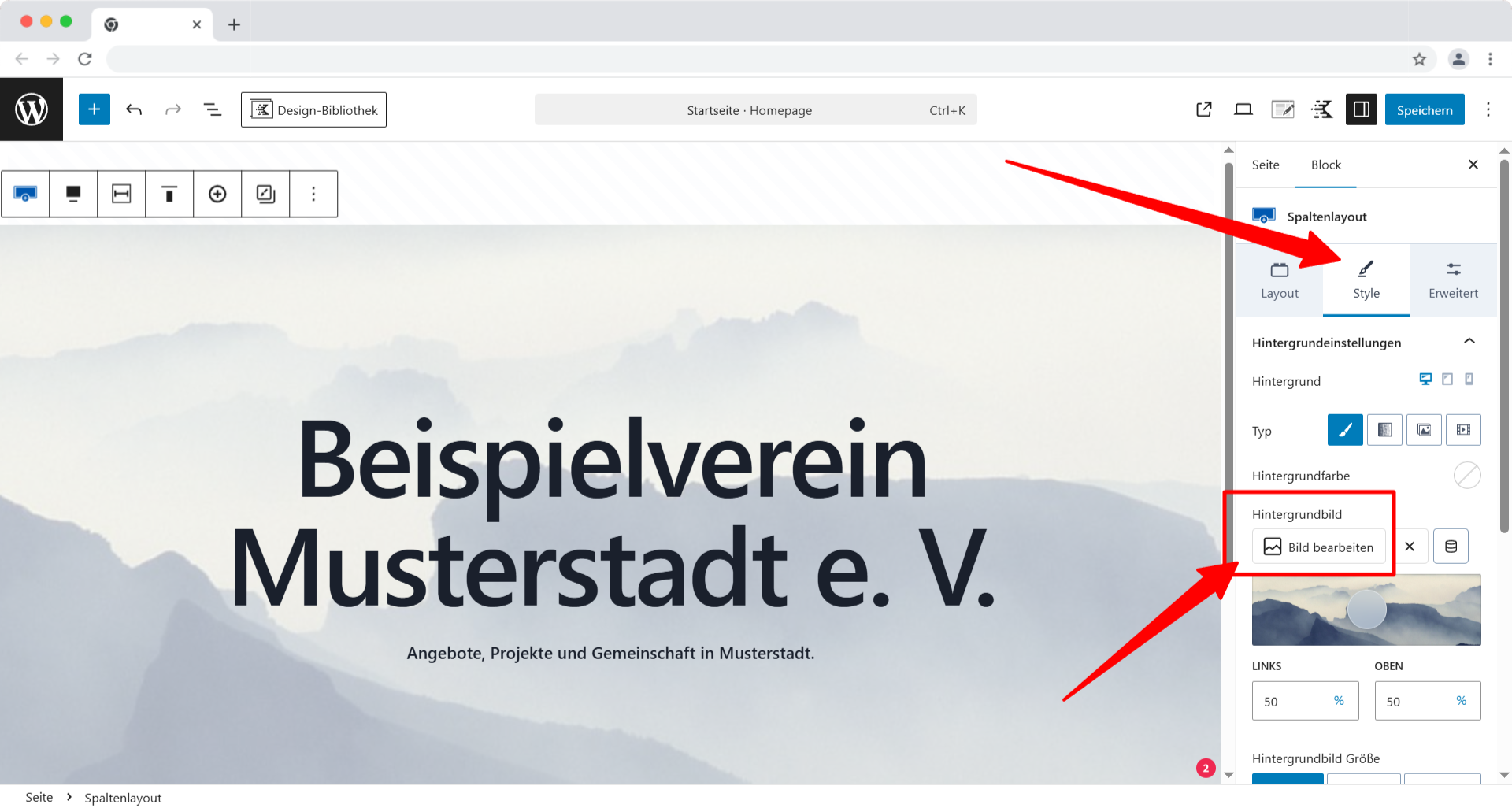
Zum Schluss tauscht du das Bild aus: Klicke auf das Bild, dann wähle in der rechten Editorleiste den Punkt Style. Klicke auf Bild bearbeiten und lade eins hoch.
Halte den Bereich bewusst kurz. Ein Satz reicht – der Rest kommt weiter unten auf der Seite.
Klicke auf Speichern.
b) Angebote, Gruppen oder Projekte vorstellen
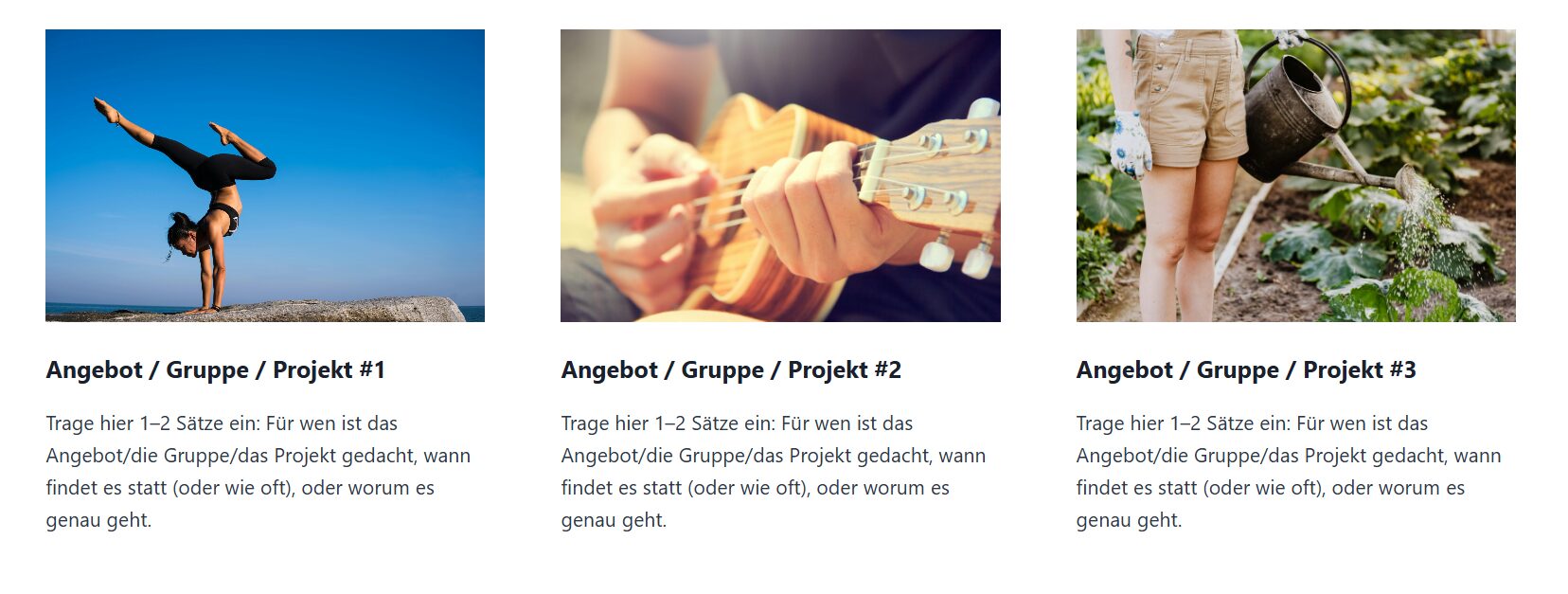
Unter dem Einstiegsbereich kommen jetzt 2-4 Karten. Sie zeigen auf einen Blick, was der Verein macht (Angebote, Gruppen, Projekte).
Klicke im Editor unter den ersten Abschnitt (Hero) und öffne wieder die Design-Bibliothek.
Wähle einen Abschnitt mit Karten/Spalten (meist 2–4 Elemente nebeneinander) und füge ihn ein. Suche dazu nach Columns.
Fülle anschließend jede Karte so:
- Bild (passendes Foto oder neutrales Motivbild)
- Überschrift (kurz, 2–4 Wörter)
- Text (maximal 2 Sätze)
Beispiele, wie das je nach Vereinsart aussehen kann:
- Sportverein: Sportabteilungen, Mannschaften (z. B. „Fußball – Herren“, „Jugend“, „Tennis“)
- Musikverein: Musikregister (z. B. „Holzbläser“, „Blechbläser“, „Schlagwerk“)
- Förderverein: Projekte, Aktionen (z. B. „Schulfest“, „Anschaffung“, „Spendenaktion“)
Mehr brauchst du hier nicht. Dieser Bereich soll in 5 Sekunden zeigen, was es bei euch konkret gibt oder was ihr genau macht.
Klicke auf Speichern.
c) Termine als einfache Liste anzeigen
Als Nächstes kommen die nächsten Vereinstermine. Für eine Startversion reicht eine einfache Liste.
Füge unter den Karten einen passenden Abschnitt mit Liste ein (wieder über die Design-Bibliothek), Z. B. List 1 .
Pro Termin gibst du Datum, Uhrzeit und kurzer Beschreibung.

So eine Liste ist schnell gepflegt, übersichtlich und ideal, wenn du (noch) keinen Plugin für Vereinskalender nutzen willst.
Klicke am Ende auf Speichern.
d) Beitritt und Mitgliedsantrag
Jetzt kommt der Abschnitt für Interessierte: Wie wird man Mitglied, was kostet es, und wo ist der Antrag?
Füge unter den Terminen einen passenden Abschnitt über die Design-Bibliothek ein – z. B. eine Aufklappliste (Accordion 2). Damit kannst du Beiträge und Infos platzsparend darstellen.
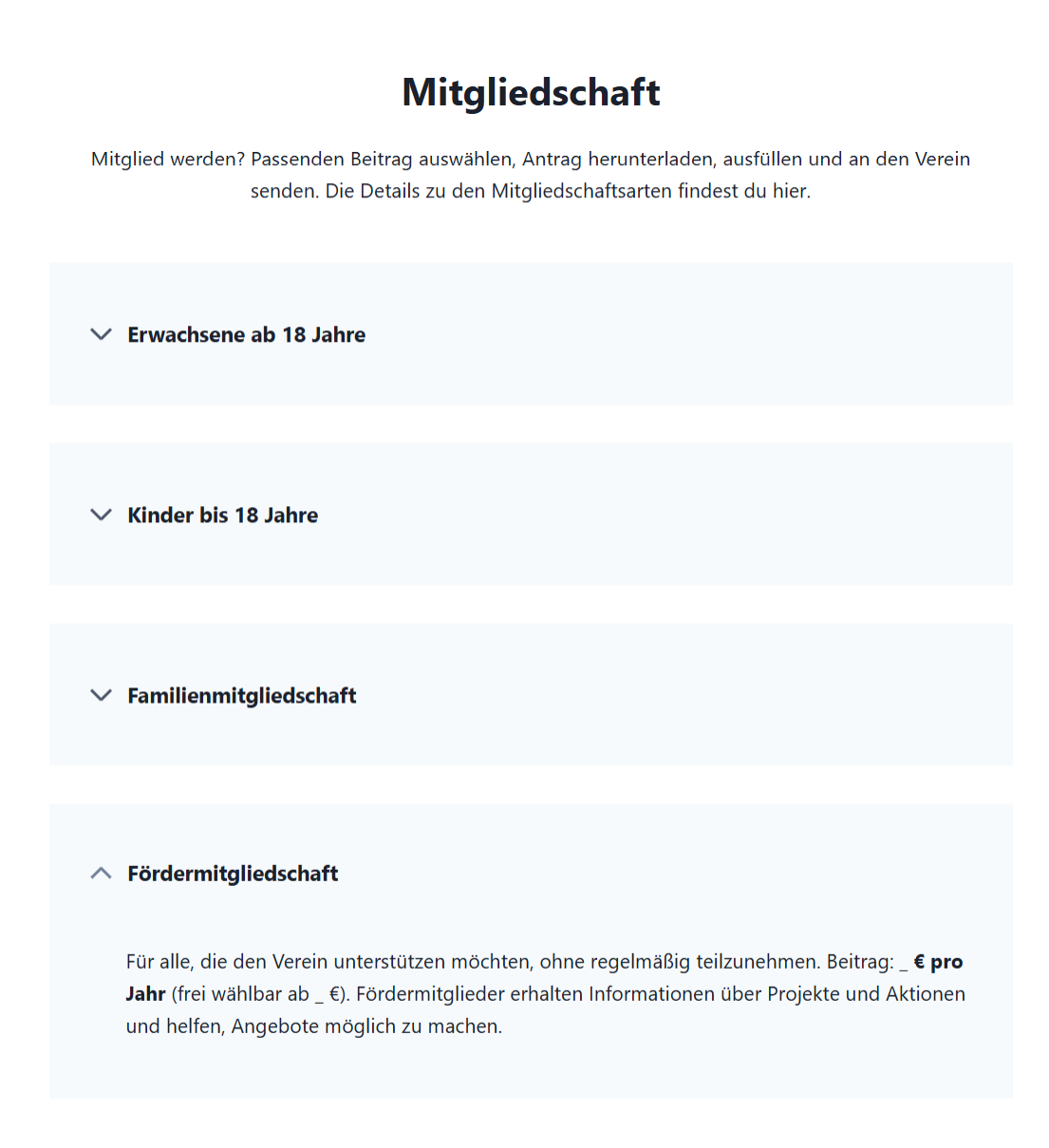
Ergänze in der Aufklappliste die wichtigen Punkte, z. B.:
- Mitgliedsbeitrag (Erwachsene)
- Mitgliedsbeitrag (ermäßigt / Kinder / Familie – je nachdem, was es bei euch gibt)
- Kurzer Hinweis: „Wie läuft der Beitritt ab?“ (1–2 Sätze)
- Optional: „Spenden / Sponsoring“ als eigener Punkt
Danach fügst du unter der Aufklappliste einen Download-Button für den Mitgliedsantrag ein.
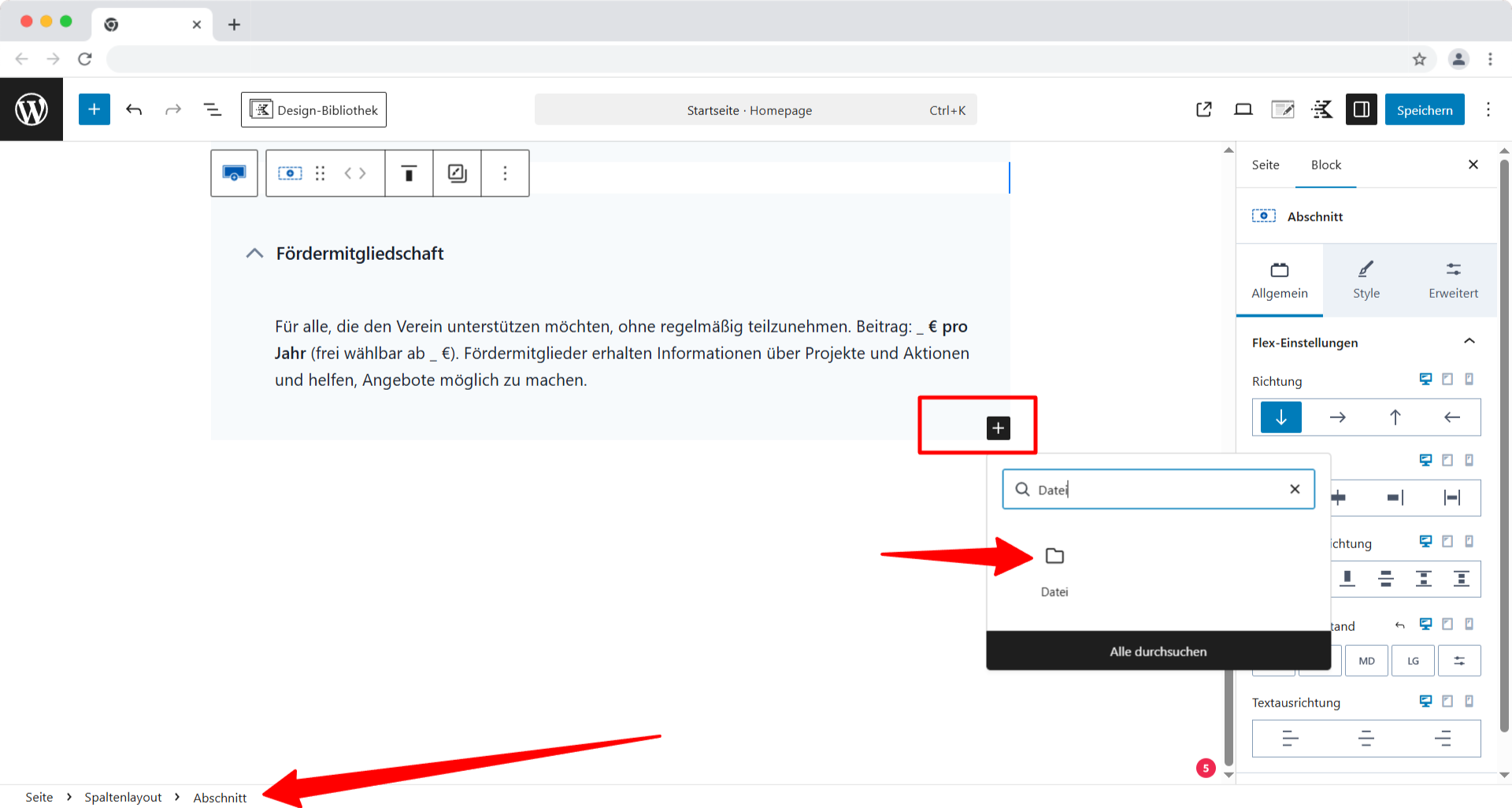
So geht’s:
- Klicke den Bereich mit der Aufklappliste an.
- In der unteren Werkzeugleiste wähle Abschnitt.
- In der rechten unteren Ecke Klicke auf das Plus („Block hinzufügen“) und suche nach Datei.
- Wähle den Datei-Block aus.
- Klicke im Datei-Block auf Hochladen und lade den Mitgliedsantrag (PDF) hoch.
Damit es wie ein Button aussieht und nicht wie eine Vorschau, öffne rechts in der Sidebar die Block-Einstellungen des Datei-Blocks und deaktiviere die Option Inline-Einbettung anzeigen.
Optional für ein besseres Layout:
- Zentriere den Download-Button unter der Liste.
- Setze oberhalb einen Abstand oder Trenner, damit der Bereich nicht „klebt“.
Klicke am Ende auf Speichern.
e) Kontaktbereich
Ganz unten auf der Seite kommt ein einfacher Kontaktblock. Füge dafür unter dem Mitgliedsantrag einen passenden Abschnitt über die Design-Bibliothek ein, z. B. „Location/Map/Hours 12“ (oder einen ähnlichen Kontakt-/Location-Block).
Trage dort die wichtigsten Kontaktdaten ein:
- E-Mail-Adresse
- Vereinsadresse
- Telefonnummer (falls vorhanden)
- Social-Media-Links (optional)

Klicke am Ende auf Speichern.
Damit ist die Startseite als Startversion fertig: Angebote/Schwerpunkte, Termine, Beitritt und ein direkter Kontaktweg – genau das, was man für einen schnellen Start braucht.
Schritt 6: Impressum und Datenschutz ergänzen
Jede Vereinsseite braucht zwei Pflichtseiten:
- Impressum
- Datenschutzerklärung
Lege beide Seiten im Dashboard an: Seiten → Seite hinzufügen
Titel: Impressum → Veröffentlichen
Titel: Datenschutzerklärung → Veröffentlichen
Öffne danach jede Seite im Editor und füge den passenden Text ein:
Wenn du wissen willst, was bei einer Vereinsseite alles in Datenschutzerklärung gehört, findest du hier weitere Infos.
Diese beiden Seiten kommen im nächsten Schritt ins Menü, damit sie von überall aus erreichbar sind.
Schritt 7: Menü deiner Vereinsseite anpassen
Zum Schluss legst du ein kleines Menü an. Für die Startversion reichen diese Punkte:
- Startseite
- Impressum
- Datenschutzerklärung
Öffne im Dashboard: Design → Menüs.
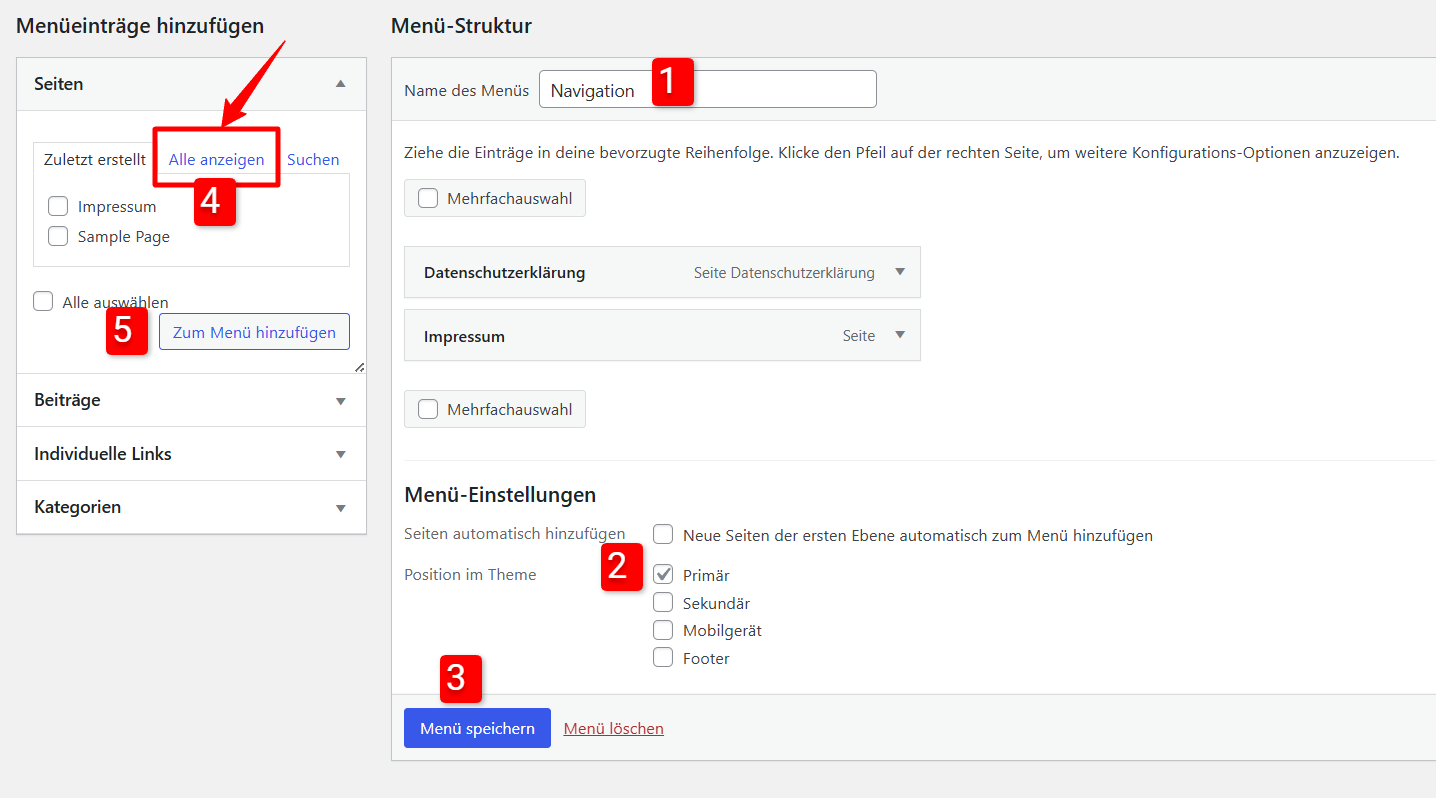
- Trage Name des Menüs ein, z. B. Hauptmenü
- Wähle bei Position im Theme „Primär“ aus.
- Klicke auf Menü speichern.
- In der linken Spalte klicke auf Alles anzeigen
- Wähle alle drei Seiten aus und klicke auf Zum Menü hinzufügen
- Anschließend nochmal auf Menü speichern.
Zum Prüfen: oben auf den Websitenamen klicken und die Navigation ansehen.
Mehr braucht eine Vereinswebsite als Startversion nicht. Wenn später weitere Seiten dazukommen, ergänzt du das Menü einfach.
Ergebnis: fertige Vereinswebsite als Startversion
Der typische Aufbau so einer Startversion sieht so aus:
- großes Titelbild mit Vereinsname und Kurzbeschreibung
- 2–4 Karten für Angebote, Gruppen oder Projekte
- eine kurze Terminliste
- ein Abschnitt „Mitglied werden“ mit Antrag-Download
- ein Kontaktblock zum Schluss
Später ausbauen
Diese Startversion ist ein schneller Einstieg – ausgebaut wird später, wenn Zeit und Bedarf da sind. Typische Erweiterungen sind:
- Unterseiten für Gruppen, Angebote oder Aktionen
- eine Seite „Über uns“
- eine Kalenderseite für Vereinstermine
- eine Bildergalerie
- einen News- und Berichtebereich
- einen internen Mitgliederbereich für Dokumente
- Newsletter-Anmeldung
- Barrierefreiheits-Optionen
- usw.
Das geht Schritt für Schritt, ohne dass du neu anfangen musst.
Geht schneller als man denkt: importieren, Inhalte anpassen, online gehen.