Die folgenden Schritte zeigen dir, wie du die fertige Vereinsvorlage in dein WordPress importierst. Der Import läuft über das kostenlose Plugin Backup Migration. Das Plugin bringt die komplette Vereinsdemo in dein WordPress – inklusive Design, aller Seiten, Menü, Kalender, Newsletter, DSGVO-Einstellungen und weiterer Vereinsfunktionen.
Plugin Backup Migration installieren
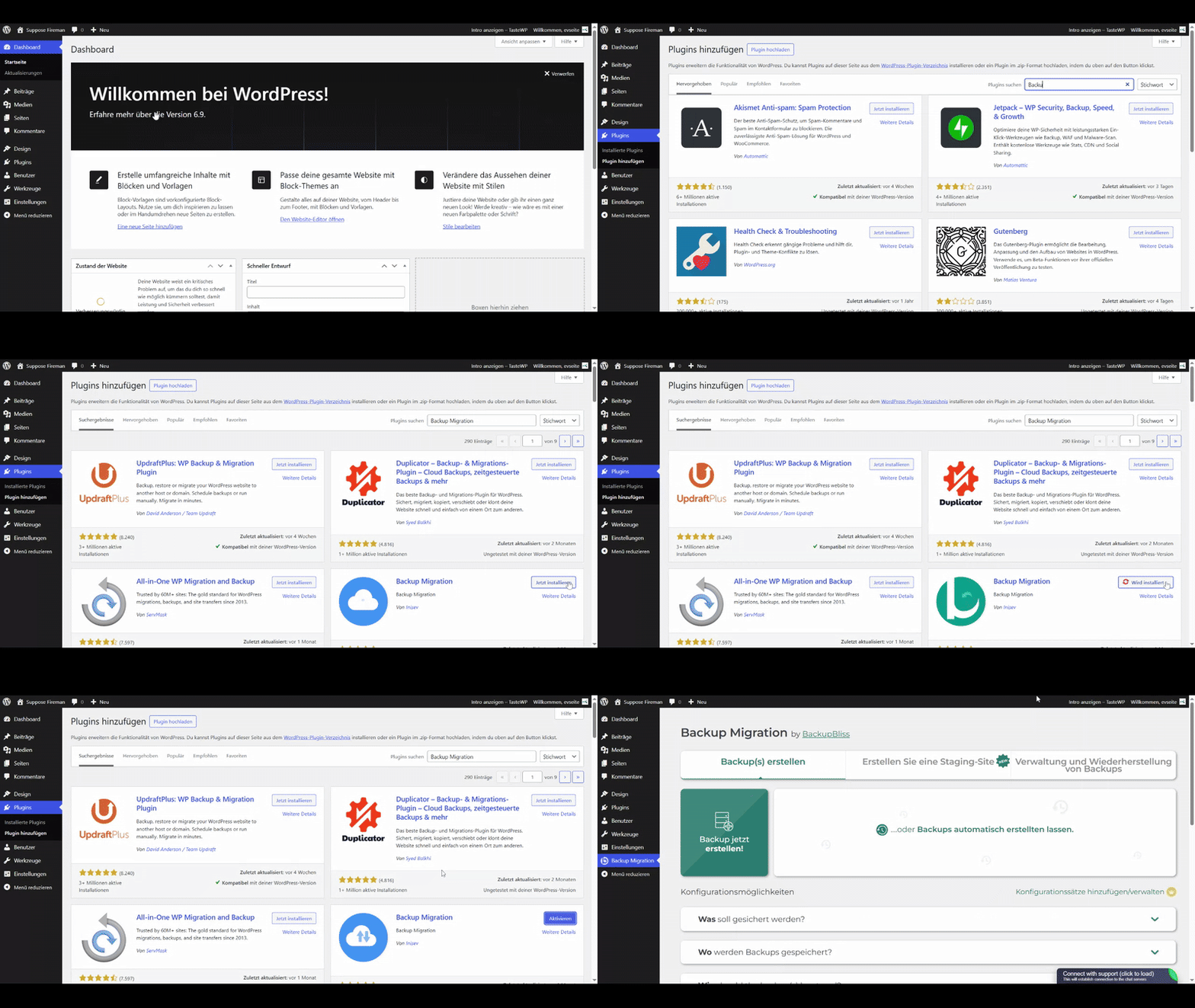
Du kannst das Plugin Backup Migration direkt aus deinem WordPress-Dashboard installieren. So geht’s:
- Öffne im WordPress-Dashboard den Bereich Plugins → Installieren.
- Gib oben rechts in der Suche Backup Migration ein und suche nach dem Plugin von Inisev.
- Klicke auf Jetzt installieren.
- Klicke anschließend auf Aktivieren.
Superschnelle Migration starten
Nach der Aktivierung des Plugins landest du direkt in deren Verwaltungsoberfläche oder du klickst auf den Menüpunkt Backup Migration. Um die Vorlage zum Importieren, halte deinen Import-Link aus deinem Kundenkonto bereit.
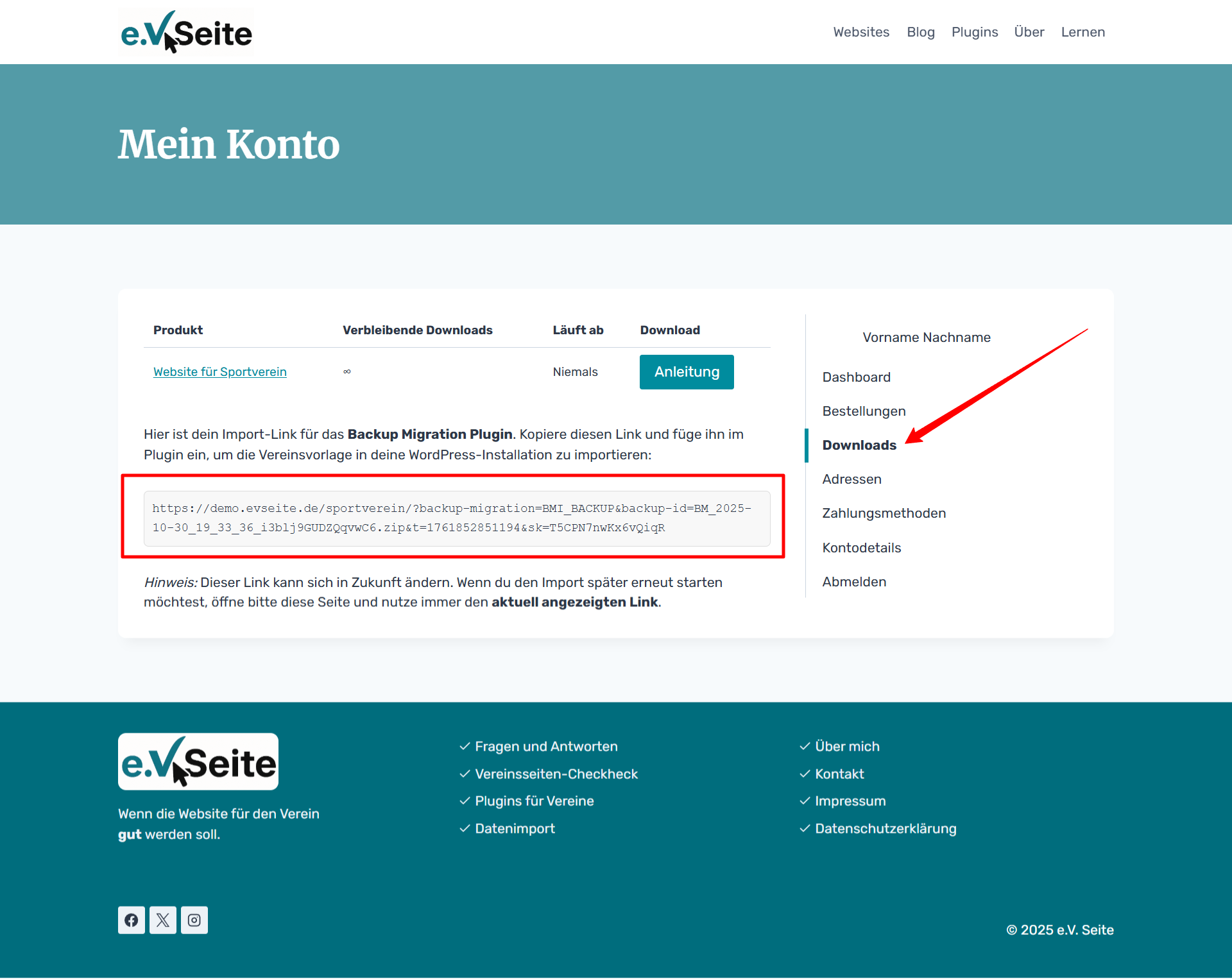
- Klick auf „Verwaltung und Wiederherstellung von Backups“.
- Klappe den Abschnitt „Superschnelle Migration“ auf.
- Hier trägst du später deinen persönlichen Link ein.
- Klicke anschließend auf „Jetzt wiederherstellen“
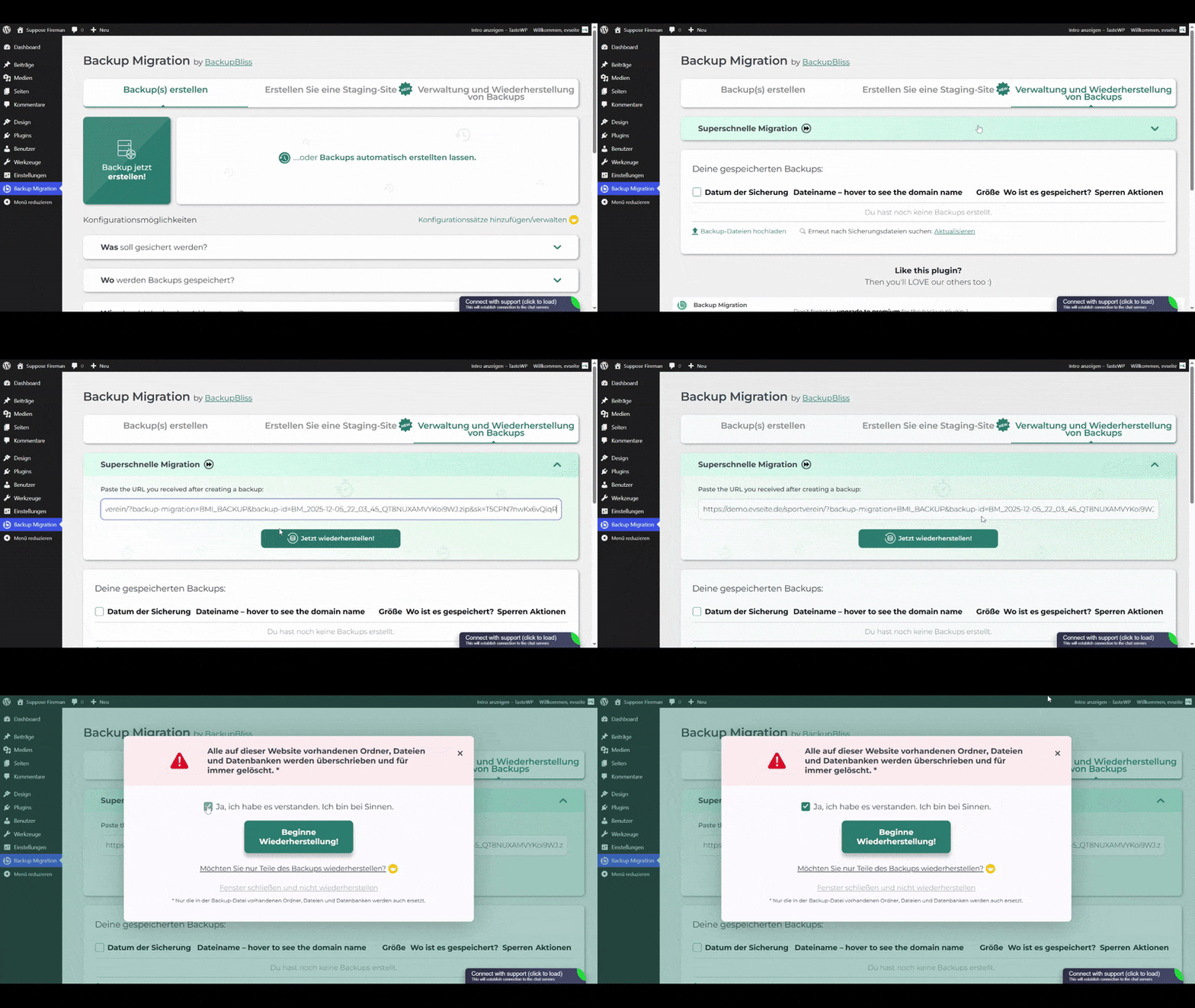
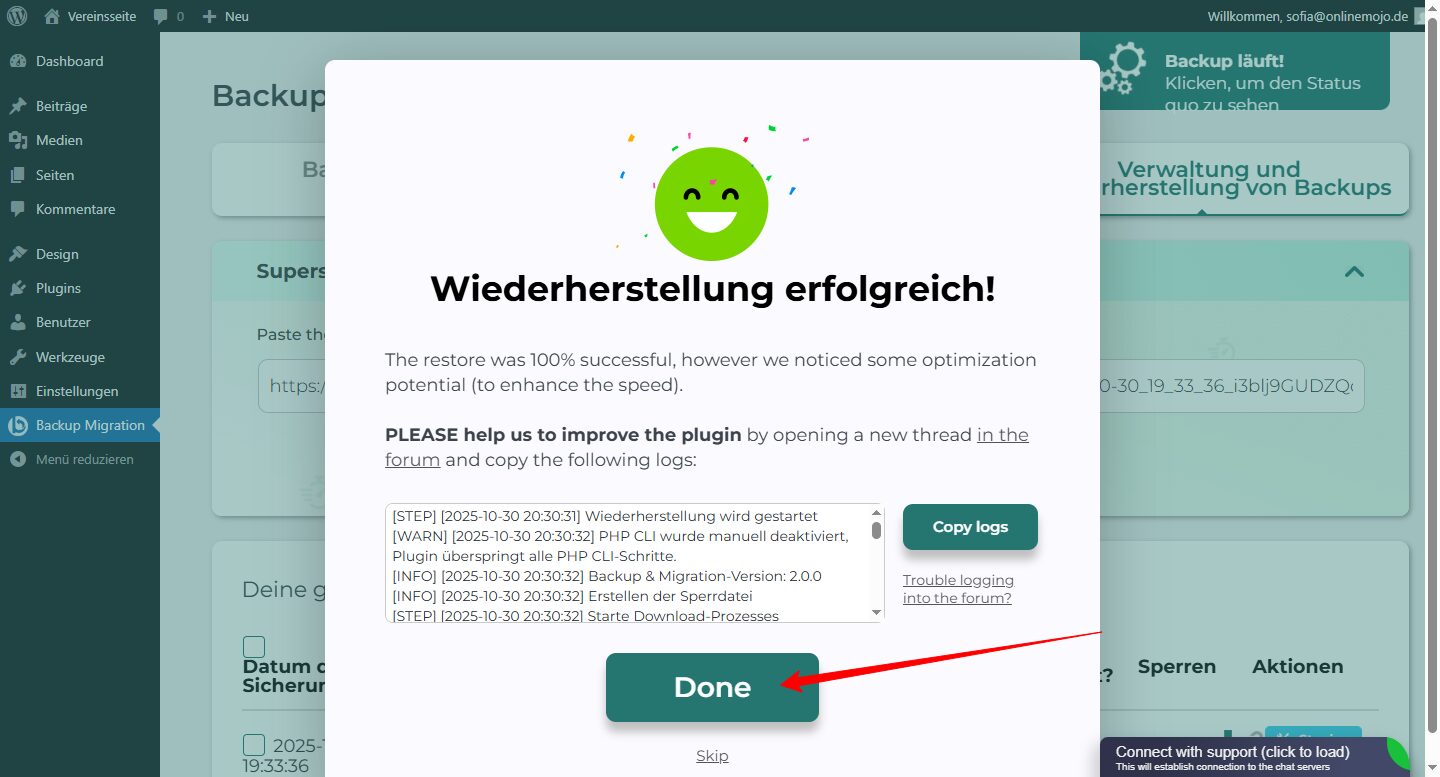
Jetzt startet der Import. Du musst nur warten und darfst das Fenster während des Imports nicht schließen. Am Ende ist deine Installation fertig.
Permalinks aktualisieren
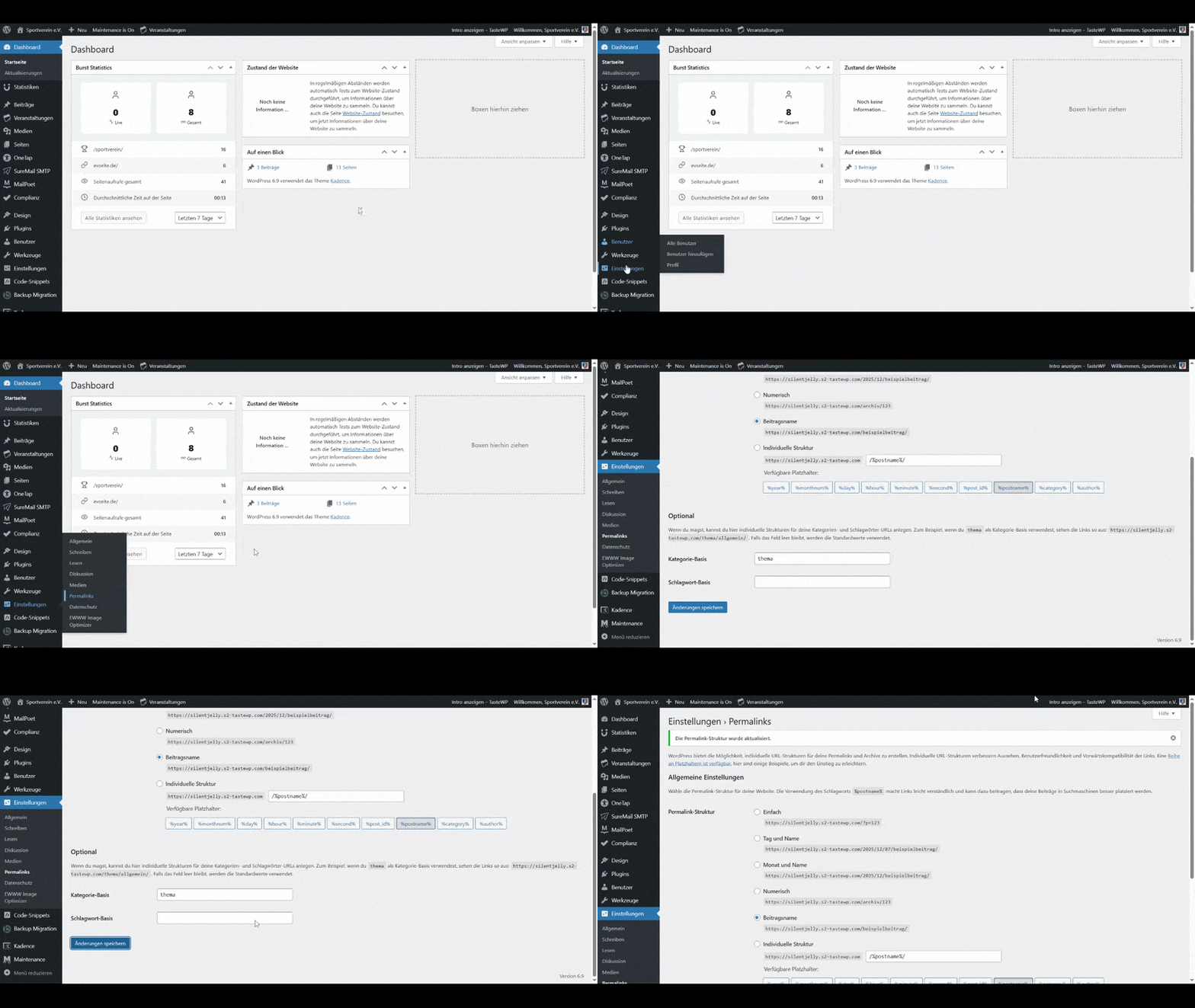
Damit alle Seiten und Links deiner neuen Vereinswebsite sauber funktionieren, solltest du einmal die Permalink-Einstellungen speichern. Damit baut WordPress die internen Links neu auf. Dieser Schritt verhindert typische 404-Fehler nach einem Import und sorgt dafür, dass alle Seiten sauber geladen werden.
- Klicke dafür im Menü unter Einstellungen
- Wähle „Permalinks“.
- Scrolle ganz nach unten und klicke auf „Änderungen speichern„