Zum Inhalt springen
e.V. Seite
  • Startseite
  • Vereinsseiten
  • Blog
  • Alte Website?
  • Über
Kostenlose Vorlage
Warenkorb 0
e.V. Seite
Kostenlos

Start & Import

  • Vereinsvorlage importieren
  • Administrator-Passwort ändern
  • Absender-E-Mail ändern
  • Vereinsnamen ändern

Wartung und Funktionen

  • Vereinsinhalte ersetzen
View Categories
  • Hilfe
  • Start & Import
  • Vereinsvorlage importieren

Vereinsvorlage importieren

~15 Minuten

Die folgenden Schritte zeigen dir, wie du die fertige Vereinsvorlage in dein WordPress importierst. Der Import läuft über das kostenlose Plugin Backup Migration. Das Plugin bringt die komplette Vereinsdemo in dein WordPress – inklusive Design, aller Seiten, Menü, Kalender, Newsletter, DSGVO-Einstellungen und weiterer Vereinsfunktionen.

Inhaltsverzeichnis
  • Plugin Backup Migration installieren
  • Superschnelle Migration starten
  • Permalinks aktualisieren

Plugin Backup Migration installieren

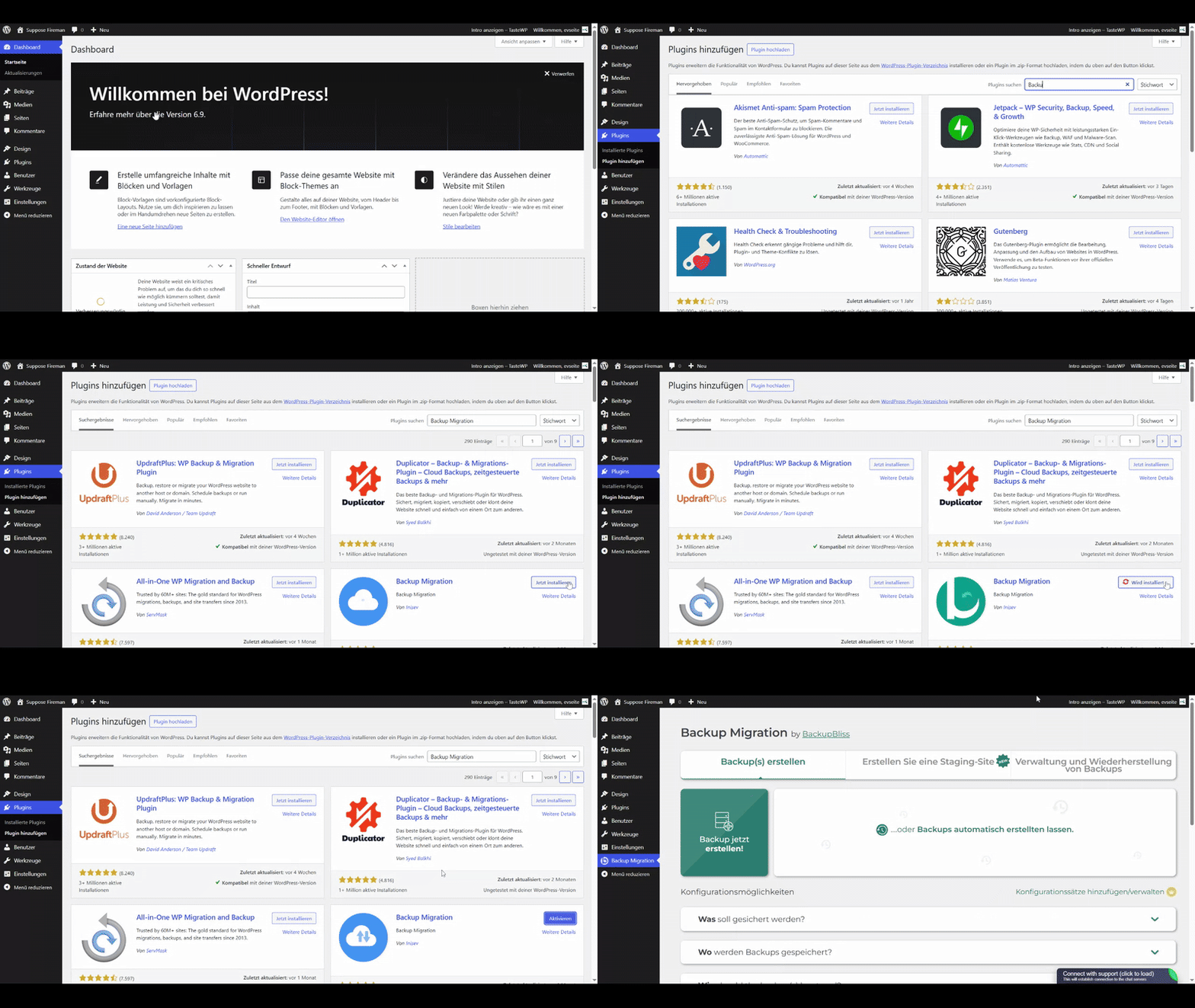
Du kannst das Plugin Backup Migration direkt aus deinem WordPress-Dashboard installieren. So geht’s:

  1. Öffne im WordPress-Dashboard den Bereich Plugins → Installieren.
  2. Gib oben rechts in der Suche Backup Migration ein und suche nach dem Plugin von Inisev.
  3. Klicke auf Jetzt installieren.
  4. Klicke anschließend auf Aktivieren.
Plugin Backup Migration installieren

Superschnelle Migration starten

Nach der Aktivierung des Plugins landest du direkt in deren Verwaltungsoberfläche oder du klickst auf den Menüpunkt Backup Migration. Um die Vorlage zum Importieren, halte deinen Import-Link aus deinem Kundenkonto bereit.
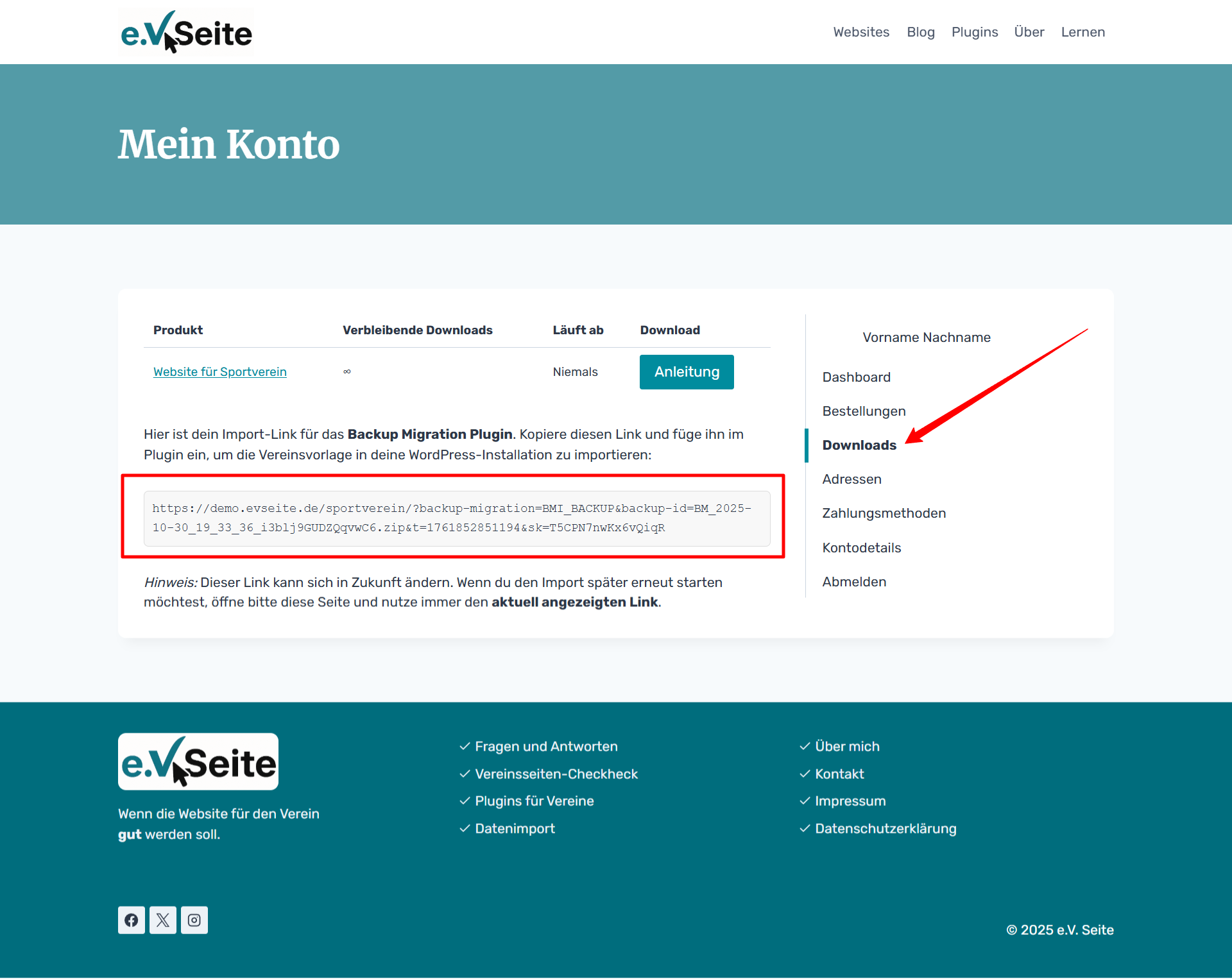
Importlink für Vereinsvorlage
  1. Klick auf „Verwaltung und Wiederherstellung von Backups“.
  2. Klappe den Abschnitt „Superschnelle Migration“ auf.
  3. Hier trägst du später deinen persönlichen Link ein.
  4. Klicke anschließend auf „Jetzt wiederherstellen“
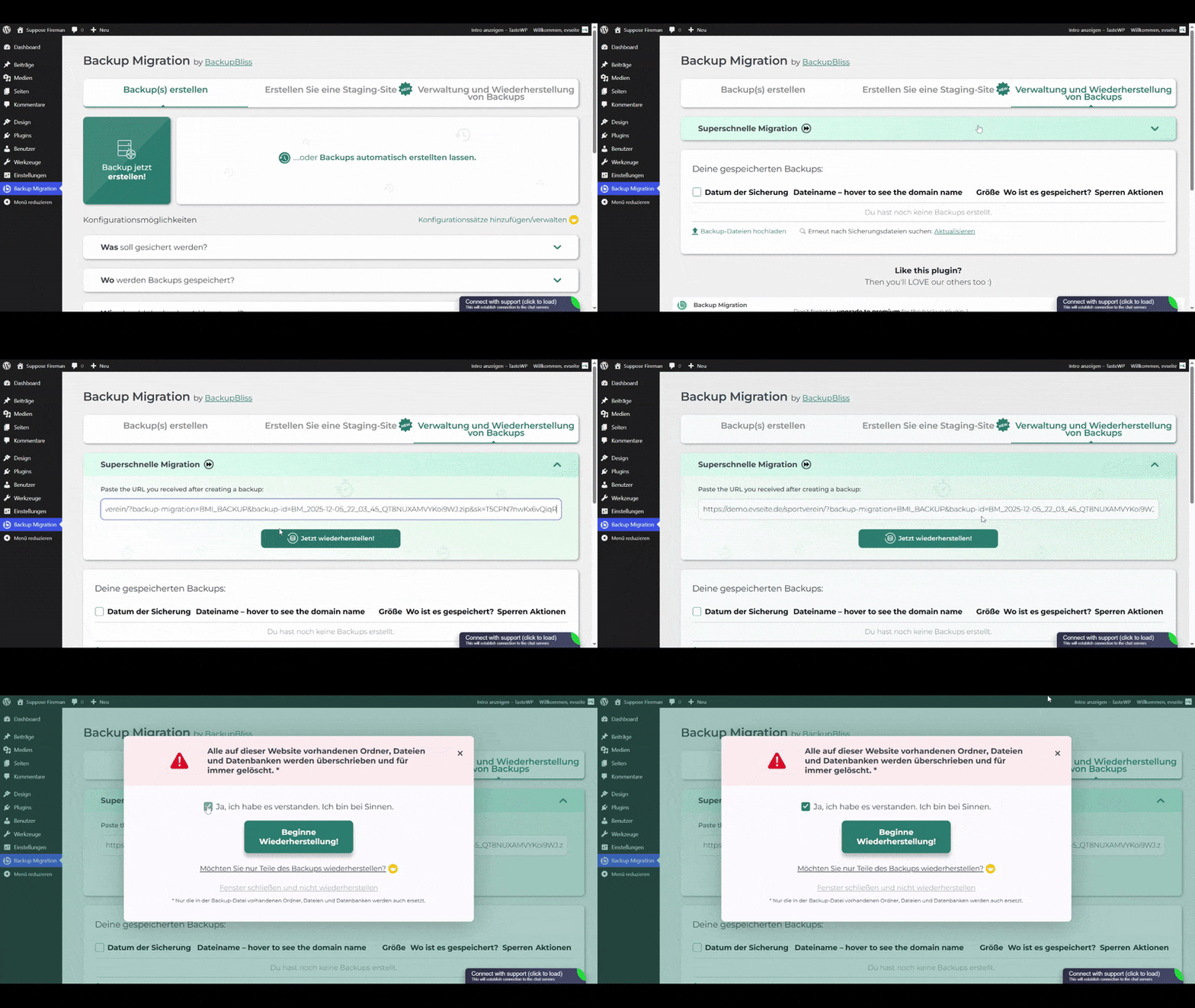
Superschnelle Migration starten

Jetzt startet der Import. Du musst nur warten und darfst das Fenster während des Imports nicht schließen. Am Ende ist deine Installation fertig.
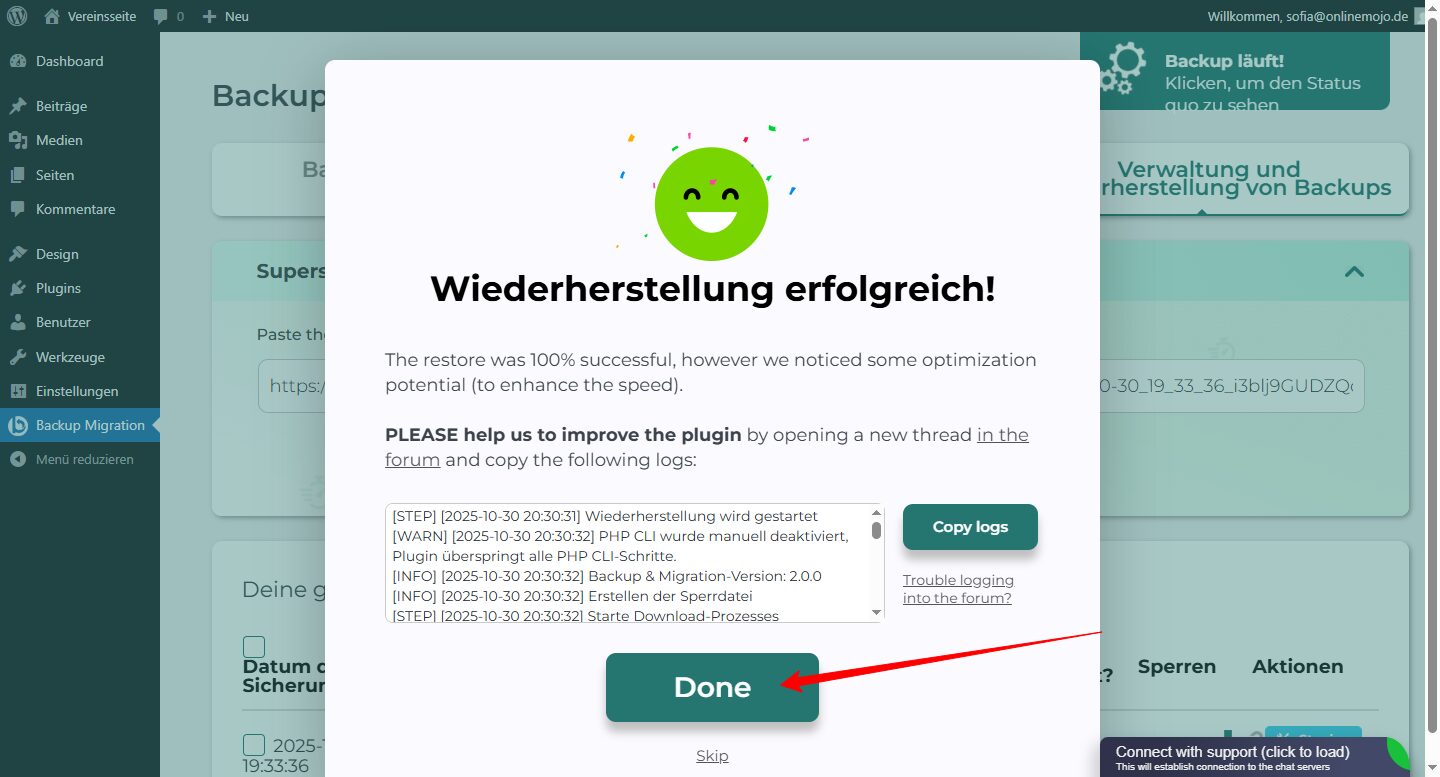
Widerherstellung erfolgreich

Permalinks aktualisieren

Damit alle Seiten und Links deiner neuen Vereinswebsite sauber funktionieren, solltest du einmal die Permalink-Einstellungen speichern. Damit baut WordPress die internen Links neu auf. Dieser Schritt verhindert typische 404-Fehler nach einem Import und sorgt dafür, dass alle Seiten sauber geladen werden.

  1. Klicke dafür im Menü unter Einstellungen
  2. Wähle „Permalinks“.
  3. Scrolle ganz nach unten und klicke auf „Änderungen speichern„
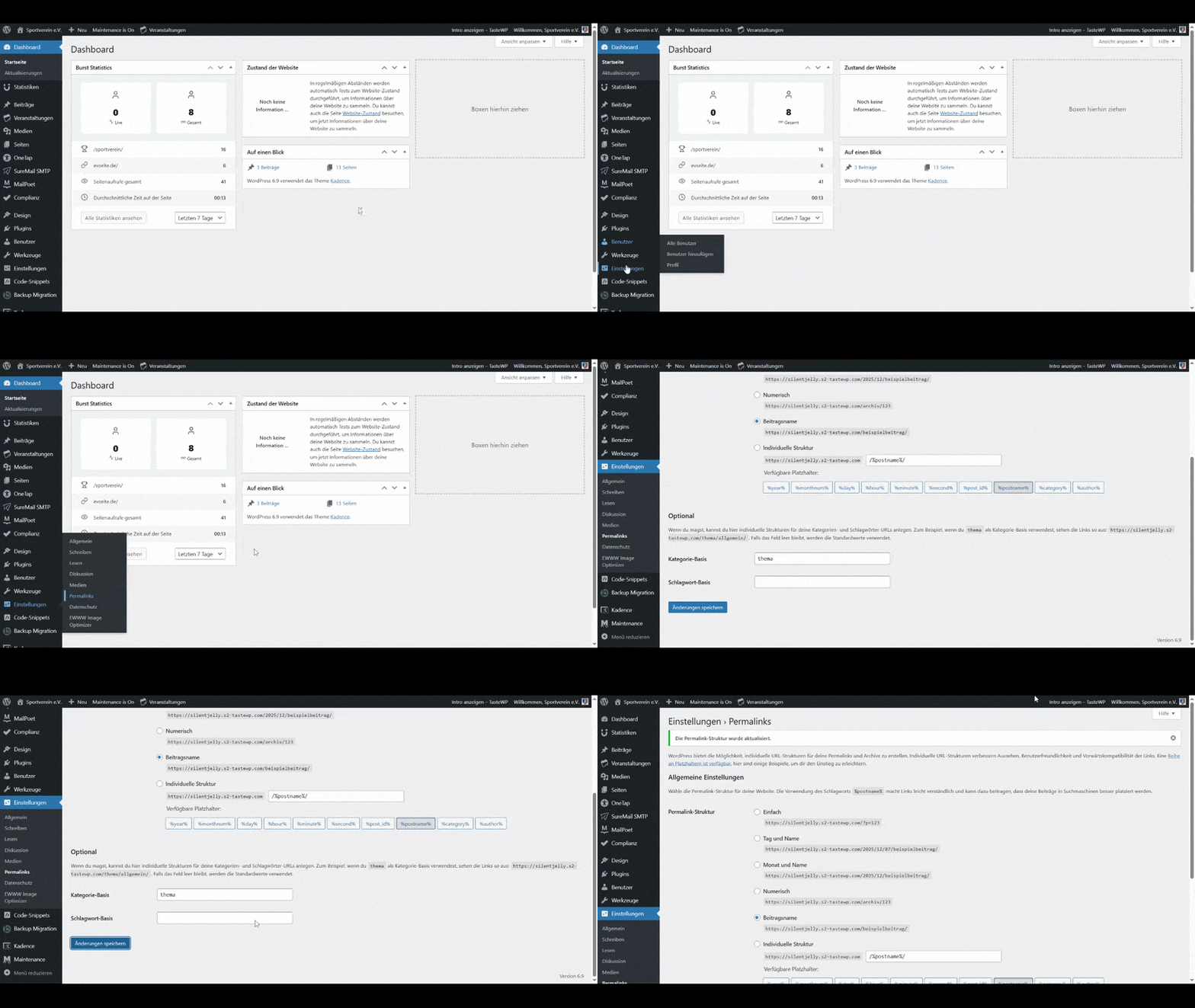
Permalinks aktualisieren
Updated on 7. Dezember 2025
Facebook Instagram YouTube
  • Impressum
  • Datenschutzerklärung

© 2026 e.V. Seite

e.V. Seite
Cookies & Datenschutz

Essenzielle Cookies sind für den Betrieb erforderlich. Optional hilft anonyme Statistik, Inhalte und Struktur dieser Seite zu verbessern. Die Auswahl lässt sich jederzeit ändern.

Funktional Immer aktiv
Diese Cookies sind für den Betrieb der Website notwendig (z. B. Sicherheit, Formularfunktion, Spracheinstellungen). Ohne sie funktioniert die Website nicht zuverlässig.
Präferenzen
Die technische Speicherung oder der Zugriff ist für den rechtmäßigen Zweck der Speicherung von Präferenzen erforderlich, die nicht vom Abonnenten oder Benutzer angefordert wurden.
Statistiken
Die technische Speicherung oder der Zugriff, der ausschließlich zu statistischen Zwecken erfolgt. Hilft zu verstehen, welche Seiten genutzt werden und was verbessert werden sollte. Es werden Nutzungsdaten verarbeitet; keine Werbung.
Marketing
Die technische Speicherung oder der Zugriff ist erforderlich, um Nutzerprofile zu erstellen, um Werbung zu versenden oder um den Nutzer auf einer Website oder über mehrere Websites hinweg zu ähnlichen Marketingzwecken zu verfolgen.
  • Optionen verwalten
  • Dienste verwalten
  • Verwalten von {vendor_count}-Lieferanten
  • Lese mehr über diese Zwecke
Einstellungen
  • {title}
  • {title}
  • {title}
Nach oben scrollen
  • Startseite
  • Vereinsseiten
  • Blog
  • Alte Website?
  • Über